premiere如何制作手写字效果
- 作者:佚名
- 来源:熔炉软件园
- 时间:2026-08-04
在视频制作中,添加手写字效果能为作品增添独特的艺术氛围。下面就来详细介绍在premiere中制作手写字效果的方法。
准备素材
首先,需要准备好要使用的文字内容。可以在文本编辑软件中输入好文字,确保内容准确无误且排版合适。
创建文字图层
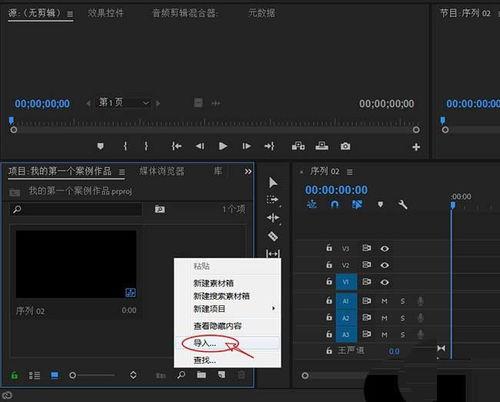
打开premiere软件,新建一个项目。将时间线指针定位到想要添加手写字效果的位置,然后在“字幕”菜单中选择“新建字幕 - 静态字幕”。在弹出的字幕设置窗口中,输入准备好的文字。可以根据需要调整文字的字体、大小、颜色、对齐方式等基本属性,使其符合整体风格。
制作手写动画
1. 关键帧设置
- 选中文字图层,在“效果控件”面板中找到“位置”属性。将时间线指针移到文字出现的起始位置,设置文字的初始位置,比如放在画面外的左上角。然后将时间线指针移到文字结束位置,设置文字最终要显示的位置,比如画面中心。这样就为文字的移动创建了关键帧,文字会随着时间从起始位置移动到结束位置。
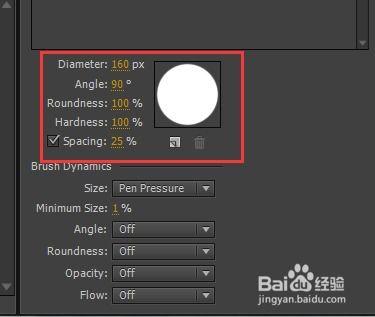
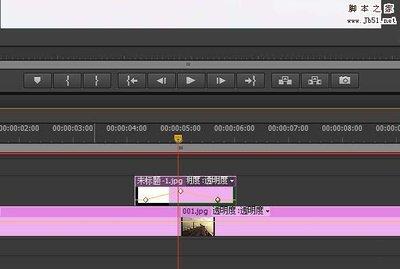
- 对于文字的显示效果,在“不透明度”属性上也设置关键帧。在文字起始位置设置不透明度为0,结束位置设置为100%,让文字呈现出逐渐出现的效果。
2. 添加手写动画效果
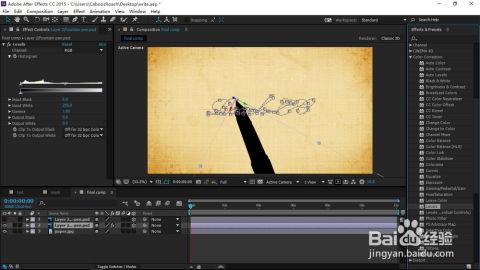
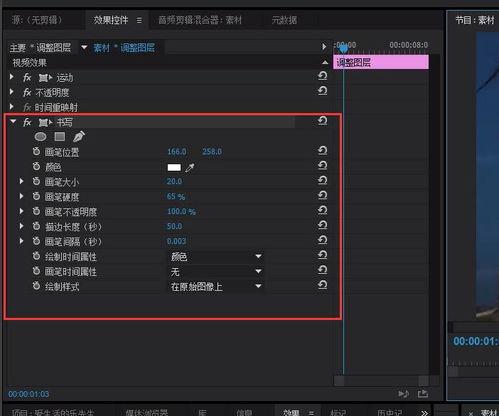
- 可以使用一些插件来实现更逼真的手写效果。比如安装“write-on”插件(如果软件支持)。将插件拖到文字图层上,在“效果控件”面板中调整插件的参数。例如,设置笔触的大小、颜色、速度等,让文字看起来像是一笔一划手写出来的。
- 还可以通过手动设置关键帧来模拟手写。比如,在文字移动过程中,每隔一小段时间(如0.05秒)手动调整文字的形状,使其看起来像是在不断书写。可以通过调整文字的锚点、位置等属性来实现这种变形效果,逐渐形成手写的动态感。
调整细节
1. 光影效果
为了让手写文字更具立体感,可以添加一些光影效果。比如在文字下方添加一个投影图层,调整投影的颜色、模糊度、角度等参数,使其与手写文字的风格相匹配,增强画面的真实感。
2. 背景搭配
选择合适的背景画面,确保背景与手写字效果相互协调。可以根据视频的主题和氛围来挑选背景颜色、纹理或视频素材,让整个画面更加和谐统一。
通过以上步骤,就能在premiere中制作出令人满意的手写字效果,为视频增添独特魅力。
上一篇:电脑版网络收音机怎么使用
下一篇:没有了